

Cómo publicar preprints desde tu revista OJS con el plugin LatArXiv PrePrints
Publicar un preprint no debería obligarte a salir de OJS, abrir otra plataforma, volver a cargar metadatos y después acordarte de vincular el DOI a mano. El plugin LatArXiv PrePrints hace todo ese recorrido desde adentro del workflow editorial que ya usás: seleccionás el envío, elegís los archivos, y el preprint sale hacia LatArXiv con metadatos, autores y galeras incluidos.
En este tutorial recorremos el circuito completo desde la mirada del editor: dónde está el botón para enviar, qué pasa mientras el preprint espera moderación, cómo se vincula el artículo final (VoR), dónde ver el panorama de todos tus envíos y en qué URLs quedan visibles los preprints para tus lectores.
Para poder utilizar este servicio, debes tener activa una membresía en LatArXiv Si deseas implementar y publicar PrePrints de tu revista, puedes ver detalles aquí o contactarnos con tus dudas.
Antes de empezar
LatArXiv es un servidor de preprints latinoamericano basado en OPS (Open Preprint Systems), el software de preprints de PKP. El plugin es para OJS 3.4.x y lo instala y configura una sola vez el responsable técnico de la revista: URL del servidor, sección asignada a tu revista y API key.
Si ya está configurado, no necesitás hacer nada técnico para usarlo. Todo lo que sigue son clicks dentro de OJS.
Si al abrir el panel ves el badge gris «Sin configurar» en vez del botón de envío, avisale al responsable técnico: falta completar los ajustes en Plugins genéricos → LatArXiv PrePrints → Ajustes.
1. Dónde vive el plugin
Una vez activo, el plugin aparece en tres lugares distintos, y conviene tenerlos claros porque cada uno cumple una función:
| Dónde | Para qué sirve |
|---|---|
| Dentro de cada envío, en el tab Publication | Enviar el preprint y ver su estado individual |
| Ítem PrePrints del menú lateral del backend | Ver el listado completo de envíos despachados |
Página pública /latarxiv/preprints del sitio | Que tus lectores vean los preprints publicados |
2. Enviar un envío como preprint
Cuándo conviene hacerlo
Lo habitual es despachar el preprint una vez aceptado el manuscrito, o al entrar en la etapa de Producción: antes del maquetado final, para que el contenido circule lo antes posible sin esperar el cierre del número.
El recorrido, paso a paso
- En el backend de OJS, entrá a Envíos y abrí el envío que querés despachar.
- Andá al tab Publication.
- En la fila de subtabs (Title, Contributors, Galleys, Metadata, Issue…) hacé click en PrePrints, el último de la fila.
- Si el envío nunca se despachó, vas a ver el badge gris «No enviado» y un botón «Enviar a LatArXiv».
- Al hacer click se abre un modal de selección de archivos con todos los archivos del envío agrupados por etapa del workflow: Envío original, Archivos de revisión, Revisiones, Versión final, Listo para producción, Galera / pruebas. Tildá al menos uno — típicamente el manuscrito aceptado o la galera PDF.
- Click en «Confirmar y enviar».
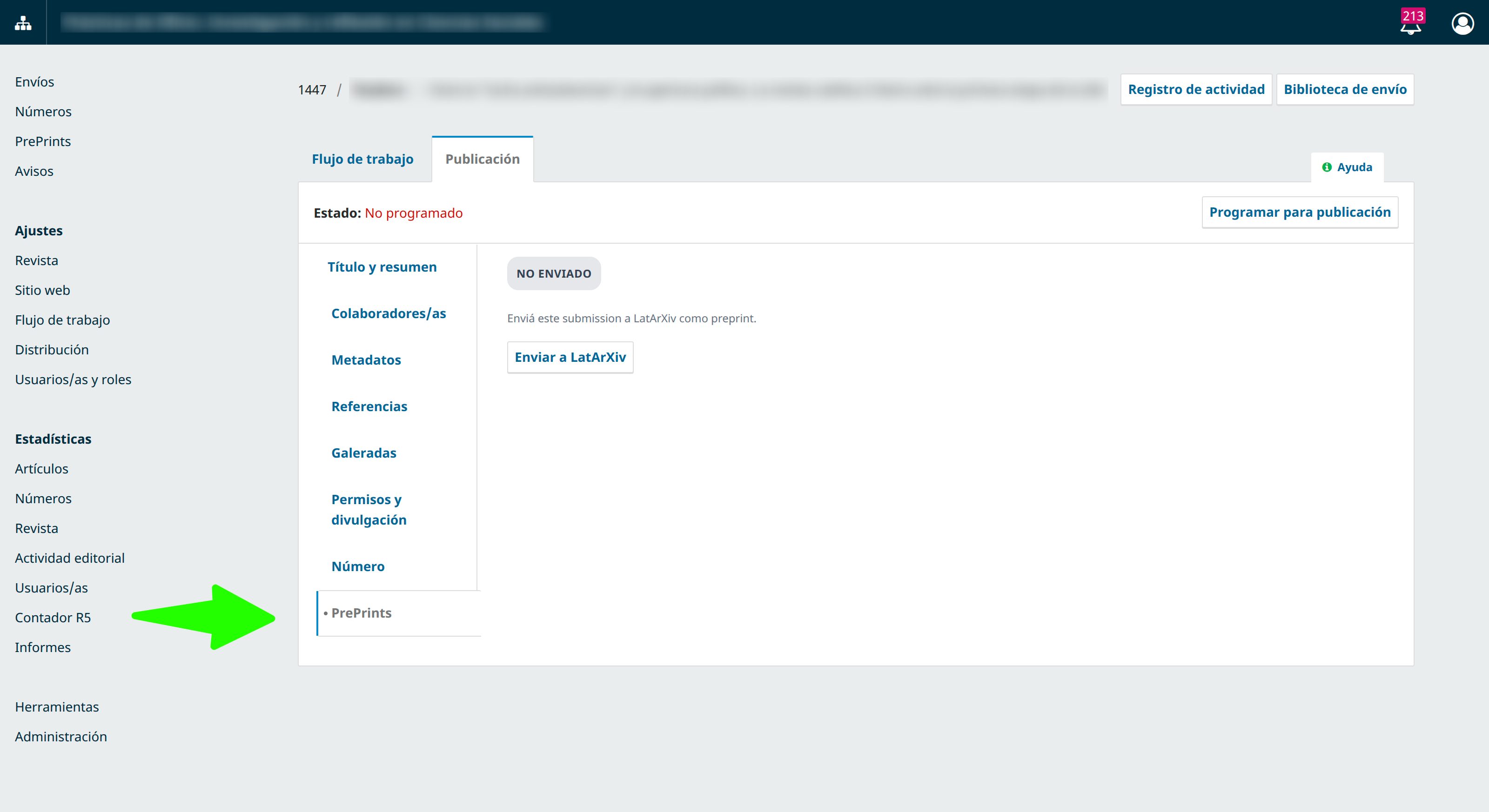
Eso es todo. El plugin arma el preprint del otro lado: crea el envío en el servidor, manda los metadatos, da de alta a cada autor y sube los archivos seleccionados como galeras descargables.
Qué viaja junto con el archivo
No se envía sólo el PDF. El plugin transfiere:
- Metadatos completos: título, subtítulo, resumen, palabras clave, materias, disciplinas, agencias de apoyo, idiomas, referencias, licencia y copyright. Si la publicación no tiene licencia propia, hereda la de la revista.
- Autores: nombre, apellido, email, ORCID, país, biografía, conflictos de interés y afiliaciones.
- Todos los idiomas que tenga cargada la publicación en OJS. Cada campo multilingüe viaja completo.
Un detalle importante: los datos quedan congelados al momento del envío. Si después editás el resumen en OJS, ese cambio no se propaga solo al preprint.
3. Sí, hay que esperar la moderación
Apenas confirmás el envío, el panel cambia al badge amarillo «Pendiente de moderación» y muestra la fecha de despacho.
El preprint no se publica automáticamente. Queda en la cola de moderación de LatArXiv, donde el equipo del servidor revisa el envío antes de aprobarlo. Recién cuando lo publica se le activa el DOI propio del preprint. El plazo habitual es de uno a dos días hábiles.
Mientras tanto, el panel te ofrece un botón «Actualizar estado»: hacé click cuando quieras consultar si ya salió. Cuando la moderación lo aprueba, el badge pasa a verde «Publicado en LatArXiv» y el panel suma dos cosas:
- El DOI del preprint, como link clickeable.
- Un botón «Ver en LatArXiv» que abre el preprint en el servidor.
Los cinco estados posibles
| Estado | Qué significa |
|---|---|
| No enviado | Todavía no se despachó a LatArXiv. |
| Pendiente de moderación | Está en LatArXiv esperando aprobación del equipo del servidor. |
| Publicado en LatArXiv | Aprobado y publicado, con DOI propio activo. |
| Publicado + VoR vinculado | Además, el artículo final de la revista quedó vinculado en Crossref. |
| Rechazado en LatArXiv | El equipo del servidor no aprobó el preprint. |
4. Vincular el VoR: qué es y dónde se hace
VoR significa Version of Record: la versión definitiva del artículo, la que publicás en tu revista tras la revisión por pares y el maquetado final. El preprint y el VoR son dos documentos con DOIs distintos que conviven, y vincularlos sirve para dos cosas concretas:
- Trazabilidad bibliográfica. Se deposita en Crossref la relación
is-preprint-of, que le dice al ecosistema de metadatos —indexadores, gestores de referencias, buscadores académicos— que ese preprint y ese artículo son el mismo trabajo en dos momentos distintos. Las citas dejan de estar fragmentadas entre dos registros huérfanos. - Claridad para el lector. Quien llegue al preprint ve que ya existe una versión revisada y publicada, y puede ir directo a ella.
Vinculación automática
Si el administrador dejó activada la opción «Vincular VoR automáticamente» en los ajustes, no tenés que hacer nada: cuando publicás el artículo en OJS, el plugin detecta la publicación, manda el DOI del artículo al preprint y dispara el depósito en Crossref. El panel pasa solo al estado «Publicado + VoR vinculado».
Vinculación manual
Si la opción automática está desactivada —o si el artículo salió publicado en la revista antes de que la moderación aprobara el preprint—, el panel muestra un botón «Vincular versión publicada (VoR)».
Lo encontrás en el mismo lugar: envío → tab Publication → subtab PrePrints, y aparece únicamente cuando el preprint ya está publicado en LatArXiv (mientras esté pendiente de moderación no hay nada del otro lado para vincular). Al hacer click, si hace falta te pide el DOI del artículo publicado y ejecuta exactamente la misma operación que la vía automática.
5. El panorama completo: dashboard de preprints
Abrir envío por envío para saber cómo viene cada preprint sería agotador. Por eso el plugin agrega un ítem PrePrints en el menú lateral del backend, debajo de Envíos.
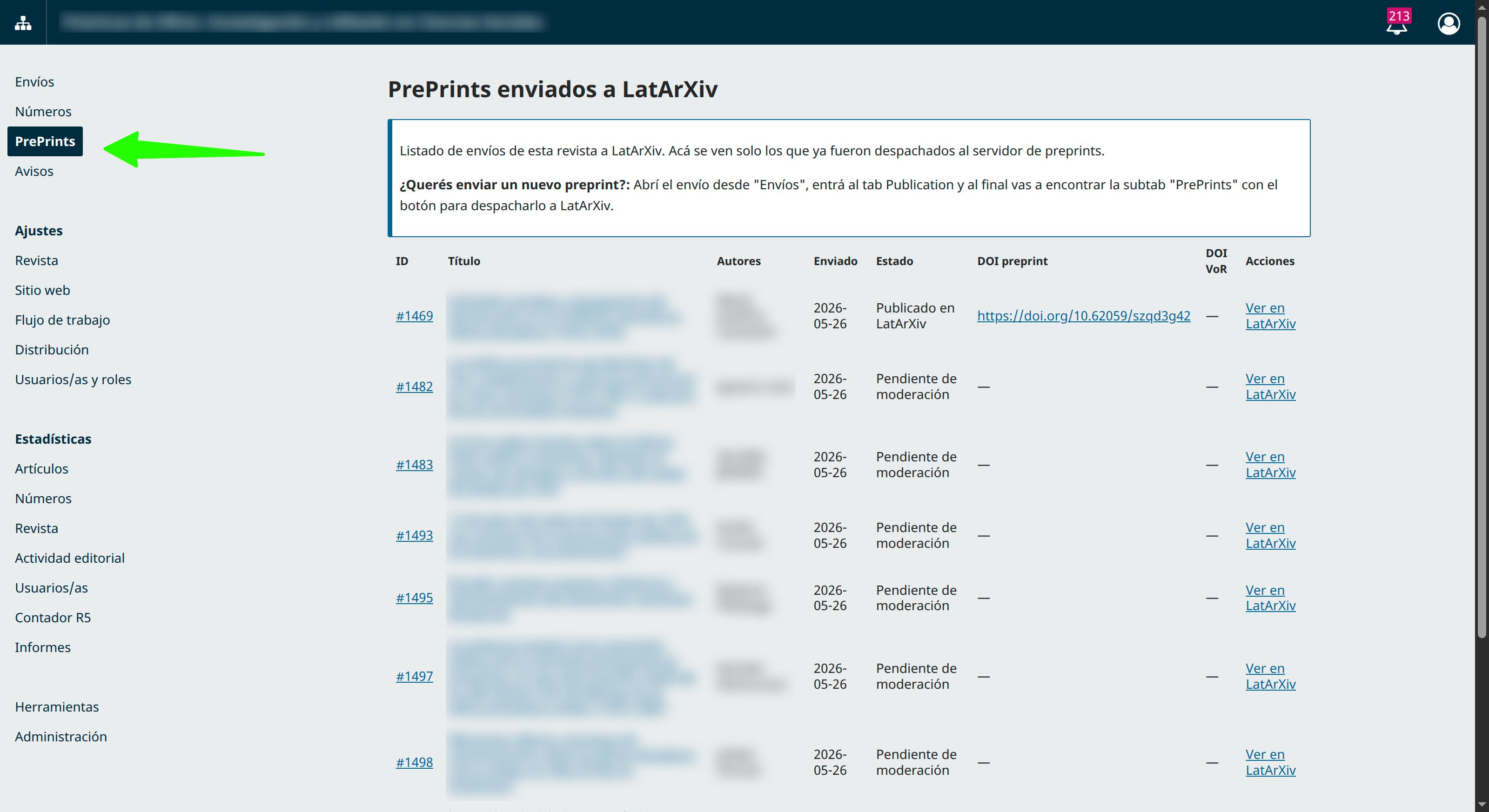
Esa vista lista todos los envíos de tu revista despachados al servidor, con:
- ID y título (con link directo al workflow editorial)
- Autores
- Fecha de envío
- Estado actual, con badge de color
- DOI del preprint y DOI del VoR, cuando existen
- Link para abrir el preprint en LatArXiv
Es el lugar para el chequeo rápido: ver de un vistazo cuáles siguen en moderación, cuáles ya tienen DOI y a cuáles les falta vincular el VoR.
Ojo: desde el dashboard no se despachan preprints nuevos. Es una vista de consulta. Para enviar uno, hay que abrir el envío y usar el subtab PrePrints dentro de Publication.
6. Dónde los ven tus lectores
Los preprints publicados quedan accesibles al público en dos lugares a la vez, y conviene aprovechar los dos.
En el sitio de tu revista
El plugin habilita automáticamente una página de listado en el dominio de tu propia revista:
https://tu-revista.org/index.php/{ruta-de-la-revista}/latarxiv/preprintsAhí aparecen los preprints ya publicados que pertenecen a tu revista, con paginación, DOI, autores, resumen y link al texto completo.
La página existe desde el momento en que el plugin está configurado, pero no se agrega sola al menú: para que tus lectores la encuentren, el responsable técnico tiene que crear un ítem de navegación custom apuntando a esa URL (Configuración → Sitio web → Navegación). Es un buen lugar para llamarla «PrePrints» o «Avances de publicación».
En el servidor de preprints
En paralelo, cada revista tiene su propia página pública en LatArXiv, con esta forma:
https://preprints.latarxiv.org/index.php/latarxiv/preprint/view/{id}Esa es la URL a la que resuelve el DOI del preprint, y la que conviene usar cuando compartís el trabajo en redes o en un mail. Cada revista tiene además su sección propia dentro del servidor, donde se agrupa todo lo que envió.
La doble presencia no es redundante: en tu sitio los preprints refuerzan el flujo editorial de la revista; en LatArXiv ganan la visibilidad de un repositorio regional indexado y agregado.
Preguntas frecuentes
¿Puedo retirar un preprint que ya despaché?
No desde el panel. Una vez enviado, queda registrado en el servidor. Si necesitás retirarlo, escribile al equipo de LatArXiv.
¿Puedo enviar dos veces el mismo envío?
No. El plugin detecta que ya fue despachado y muestra el estado en lugar del botón de envío. Contacta al equipo de LatArXiv para enviar versiones.
¿El DOI del preprint reemplaza al del artículo?
No, son dos DOIs distintos que conviven. El del preprint lo asigna LatArXiv al publicarlo; el del artículo lo asigna tu revista. La relación entre ambos es justamente lo que registra la vinculación del VoR.
¿Publicar el preprint compromete la publicación posterior en la revista?
Es una decisión de política editorial de cada revista, que conviene declarar explícitamente en las normas. La práctica de aceptar manuscritos previamente depositados como preprints está consolidada en la mayoría de las disciplinas y es compatible con la revisión por pares.
¿Querés publicar preprints en tu revista?
LatArXiv es infraestructura abierta para revistas de habla hispana: sección propia dentro del servidor, DOIs para cada preprint, depósito en Crossref y este plugin de integración con OJS, sin que tengas que sostener un servidor de preprints por tu cuenta.
¿Necesitás quien se ocupe de la parte técnica?
Si tu revista todavía no está en OJS, o querés delegar la instalación, la configuración y el soporte del plugin, lo armamos por vos.
Cómo publicar preprints desde tu revista OJS con el plugin LatArXiv PrePrints - Video
Aquí te compartimos un breve video tutorial con una síntesis de las indicaciones anteriores para que puedas interiorizarte en el flujo editorial de PrePrints para LatArXiv en OJS.
Tutorial: Cómo publicar preprints desde tu revista OJS con el plugin LatArXiv PrePrints